
اتصال پرسلاین به سامانه پیامکی پیام رسان این امکان را فراهم میکند که فرمها، پرسشنامهها و نظرسنجیهای آنلاین را بهصورت مستقیم به پیامک متصل کنید؛ یعنی لینک فرم را برای مخاطبان ارسال کنید، بعد از تکمیل فرم پیامک اطلاعرسانی بفرستید و حتی قبل از ثبت پاسخ، احراز هویت کاربر را با کد تأیید پیامکی انجام دهید.
در این اتصال، همه پیامکها از طریق پنل پیامکی پیام رسان و وبسرویس آن ارسال میشود و شما کنترل کامل روی سرشماره، متن پیامک و زمان ارسال دارید. نتیجه این یکپارچهسازی، جمعآوری سریعتر پاسخها، پیگیری دقیقتر فرمها و افزایش نرخ مشارکت کاربران است، بدون نیاز به ابزار یا تنظیمات پیچیده.
ارسال پیامک اطلاع رسانی در پرسلاین با پیام رسان
پس از تکمیل فرم ، برای کاربر و یا مدیر، یک پیامک اطلاع رسانی بفرستید تا فرآیند پیگیری فرم ، پرسشنامه و حتی نظرسنجی با سرعت بالاتری پیگیری شود.
برای اینکار مراحل زیر را پیش ببرید.
1. یک فرم بسازید
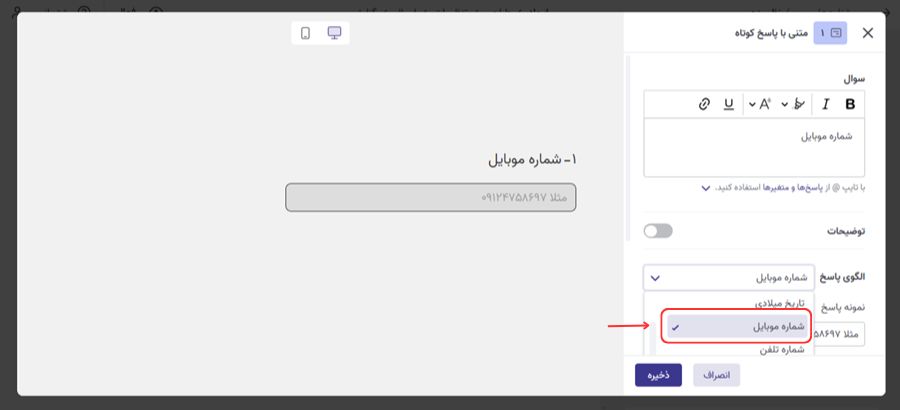
ابتدا یک فرم در پرسلاین بسازید و یا یکی از فرم های قبلی خود را ویرایش کنید. حتما یک فیلد عددی با الگوی پاسخ شماره موبایل قرار دهید.
2. تنظیمات پیامک را کامل کنید
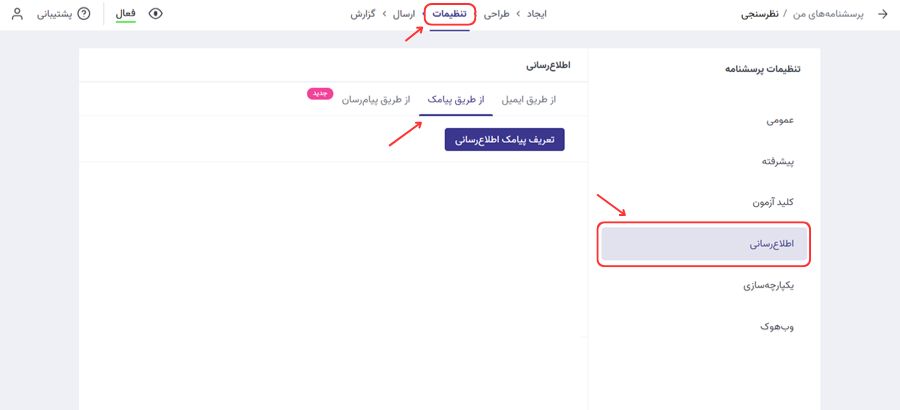
در زبانه تنظیمات، وارد بخش اطلاع رسانی شوید و یک پیامک اطلاع رسانی جدید تعریف کنید.
3. انتخاب درگاه پیامکی پیام رسان
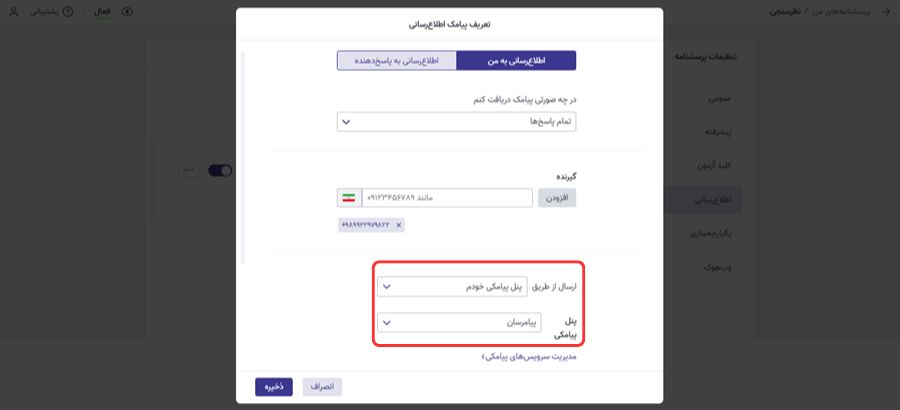
اگر میخواهید، پیامک های پرسلاین از طریق درگاه پیامکی پیام رسان ارسال شود باید روی گزینه ارسال از طریق پنل پیامکی خودم کلیک کنید و نام پیام رسان را انتخاب نمایید.
سپس روی گزینه مدیریت سرویس های پیامکی بزنید تا اطلاعات لازم جهت اتصال نهایی را وارد کنید.
4. مدیریت سرویس پیامکی
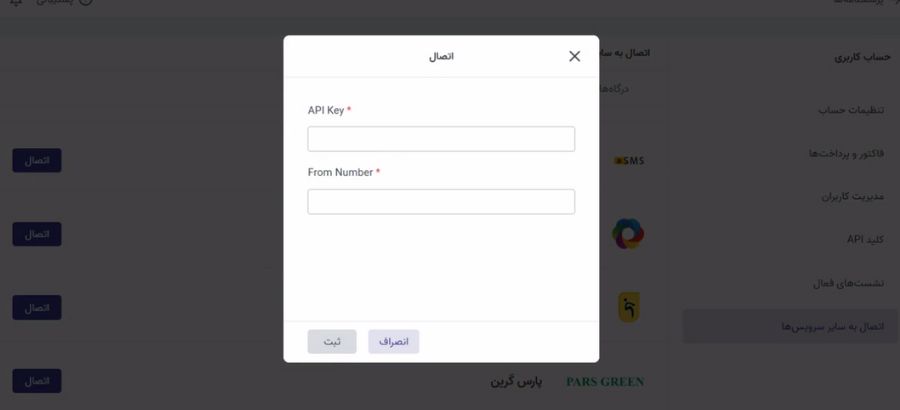
اگر بر روی گزینه مدیریت سرویس های پیامکی کلیک کنید، می توانید با انتخاب پیام رسان و پر کردن فیلد های API Key و سرشماره ، پیامک ها را از طریق خطوط خود و پنل پیام رسان ارسال نمایید.
5. کلید دسترسی را وارد کنید
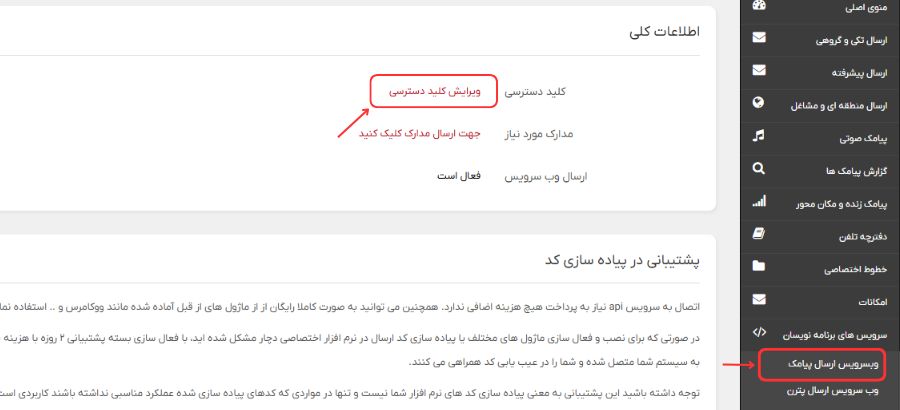
در بخش پرسلاین ، شما باید یک APIKEY و سرشماره وارد کنید. جهت دریافت کلید دسترسی (api key) می توانید در پنل پیامکی پیام رسان، از منوی سرویس های برنامه نویسان ، کلیک کنید و یک کلید جدید بسازید.
احراز هویت کاربر قبل از تکمیل فرم
شما می توانید با متصل کردن پرسلاین به پیام رسان ، پیامک های کد تایید را به شماره موبایل فرد متقاضی بفرستید. کد تایید شما بصورت پیامک از طریق وب سرویس پیامکی پیام رسان ارسال خواهد شد.
برای آنکه بتوانید از این امکان استفاده کنید می توانید از راهنمای مراحل زیر استفاده کنید.
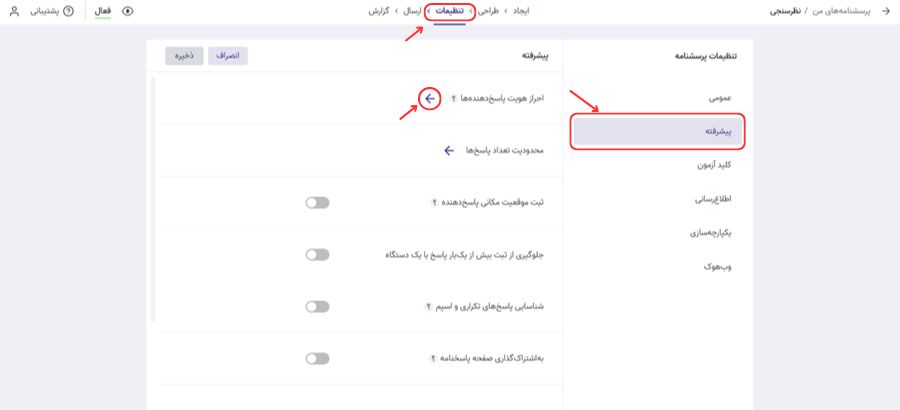
1. وارد بخش پیشرفته شوید
ابتدا از تب تنظیمات ، بخش پیشرفته را انتخاب کنید. سپس بر روی گزینه احراز هویت پاسخ دهنده کلیک کنید تا یک پنجره ی جدید برای شما باز شود.
2. با پیامک کد تایید بفرستید
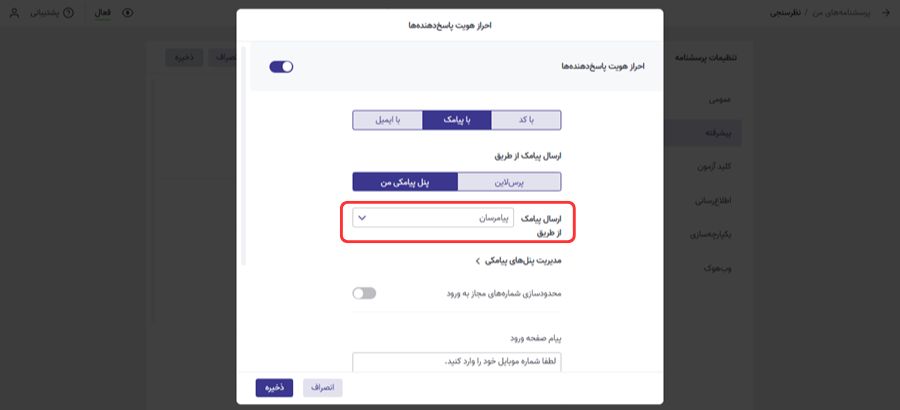
در پنجره ی باز شده می توانید ، روش با پیامک را انتخاب کنید. اگر قبلا API Key و سرشماره خود را تنظیم کرده باشید ، می توانید در این قسمت نام پیام رسان را انتخاب کنید.
کلام آخر
سامانه پیامکی پیام رسان با ارائه وب سرویس پیامکی با بیش از 15 متد ارسال پیامک ، امکان ارسال پیامک را برای اکثر نرم افزار ها فراهم کرده است.
این راهنما برای کاربرانی فراهم شده است که میخواهند یک فرم آنلاین بسازند و از طریق فر خودشان برای مدیر و یا کاربر پیامک بفرستند.
همچنین می توانید لینک فرم خود را از طریق سامانه پیام رسان، برای لیست شماره موبایل های خود ارسال کنید. فقط کافیست با هزینه اولیه اقدام به خرید سامانه ارسال پیامک نمایید.
کارشناسان ما همواره آماده پاسخگویی به سوالات شما هستند. شما می توانید شنبه تا چهارشنبه از ساعت 8 تا 17 و پنجشنبه ها از ساعت 8 تا 14 با شماره تماس 91012767 - 021 بگیرید.
همچنین چت آنلاین همه روزه 8 تا 11 شب فعال می باشد و می توانید با پشتیبانان آنلاین ما ارتباط داشته باشید.

میترا دیجیتال
23 اردیبهشت 1405وای خدا رو شکر بالاخره یه راهنمای فارسی و سرراست پیدا کردم! من دقیقا همین قابلیت رو برای فرمهای نظرسنجی مشتریهام لازم داشتم. مرحلهی “مدیریت سرویسهای پیامکی” رو که خوندم، اولش یکم ترسیدم از تنظیمات API Key، ولی انقدر قدمبهقدم توضیح دادین که کمتر از ۱۰ دقیقه تونستم پرسلاین رو به پنل پیامرسان وصل کنم. الان تستش کردم، بعد از ارسال فرم هم برای خودم پیامک اومد هم برای کاربر. واقعاً معرکه بود. فقط یه سوال کوچیک، اگه بخوام متن پیامکها رو برای هر فرم متفاوت کنم باید چیکار کنم؟
احمدرضا احمدپور
23 اردیبهشت 1405سلام میترا جان، خیلی خوشحالیم که تونستید به این سرعت راهاندازی کنید و از نتیجه راضی هستید.
این حس خوب رو با ما به اشتراک گذاشتین، واقعاً انرژیبخش بود.
در پاسخ به سوالتون، همانطور که در مرحله ۲ مقاله (تنظیمات پیامک را کامل کنید) اشاره کردیم، وقتی وارد بخش “اطلاعرسانی” در زبانه تنظیمات فرم میشوید و یک پیامک اطلاعرسانی جدید تعریف میکنید، میتوانید برای هر فرم بهطور کاملاً مجزا متن پیامک، زمان ارسال و حتی رویداد محرک ارسال (مثل تکمیل فرم) را مشخص کنید. در واقع کنترل کامل روی متن پیامک در اختیار خودتان است و محدودیتی برای تنوع آن بین فرمهای مختلف ندارید.
فاطمه برنامه نویس
23 اردیبهشت 1405یه نکته خیلی خوب که به نظرم میتونه راهنمای شما رو کاملتر کنه، استفاده از قابلیت تست (Test) بعد از ذخیره API Key هست. من قبل از اینکه فرم رو عمومی کنم، یه بار کل فرآیند رو با شماره خودم تست کردم که هم تنظیمات احراز هویت (که خیلی خوب تو بخش پیشرفته توضیح دادین) رو چک کنم و هم برسم که آیا پیامکها با سرشماره درست ارسال میشن. تجربهام نشون داد که این تست قبل از لانچ واقعاً جلوی دردسرهای بعدی رو میگیره. بهخصوص اون بخش تنظیمات “احراز هویت پاسخدهنده” که یکم حساستر هست. کاش این نکته رو هم توی مقاله میگنجوندین.
احمدرضا احمدپور
23 اردیبهشت 1405سلام، سپاسگزاریم که این تجربه ارزشمند را با ما و سایر کاربران به اشتراک گذاشتید.
نکته بسیار هوشمندانهای است و کاملاً با فلسفه طراحی این راهنما همراستا است.
همانطور که شما هم اشاره کردید، بخش حساس “احراز هویت پاسخدهنده” در بخش پیشرفته تنظیمات توضیح داده شده است.
تأکید شما بر انجام یک تست عملی پیش از عمومیسازی فرم، در ادامه منطقی همان مسیر است و یک بهترین روش اجرایی (Best Practice) فوقالعاده است که قطعاً به قوت مقاله اضافه خواهد کرد.
پیشنهاد شما برای تست خروجی نهتنها سلامت اتصال سرشماره را تأیید میکند، بلکه صحت عملکرد وبسرویس پیامرسان را پیش از ارسال انبوه تضمین میکند.
این مورد جزو توصیههای اکید ماست و ممنون که با این دقت اشاره کردید.