
افزونه پیامک ووکامرس (Persian WooCommerce SMS) فروشگاه شما را به سامانه پیامکی متصل میکند تا هنگام ثبت سفارش، تغییر وضعیت خرید و رویدادهای انتخابشده، برای مشتری، مدیر فروشگاه یا فروشنده پیامک ارسال شود. متن هر پیامک را میتوانید متناسب با وضعیت سفارش تنظیم کنید و اطلاعاتی مانند نام مشتری، شماره سفارش و مبلغ خرید را بهصورت خودکار در آن قرار دهید.
در این راهنما، نسخه سازگار با پیام رسان را دانلود میکنید، مراحل نصب و اتصال را یاد میگیرید و تنظیمات ارسال عادی و پترن را انجام میدهید. سپس با تنظیم پیامک مدیر و فروشندگان، خبرنامه محصولات، ارسال کد رهگیری، تست سفارش و رفع خطاهای رایج آشنا میشوید.
امکانات و قابلیتهای افزونه پیامک ووکامرس
- ارسال خودکار پیامک به مشتری هنگام ثبت سفارش و تغییر وضعیتهای انتخابشده
- ارسال پیامک سفارش به مدیر فروشگاه و فروشندگان محصول
- تنظیم متن جداگانه برای هر وضعیت سفارش و هر گروه از دریافتکنندگان
- استفاده از شورتکد برای درج نام مشتری، شماره سفارش، مبلغ، روش پرداخت و اطلاعات سفارش
- اطلاعرسانی کمشدن یا تمامشدن موجودی کالا به مدیر، با فعالسازی تنظیمات مربوط
- خبرنامه پیامکی محصولات برای اطلاعرسانی رویدادهایی مانند موجودشدن مجدد کالا
- ارسال پیامک دستی از صفحه سفارش، برای پیگیری خرید یا اطلاعرسانی اختصاصی
- مشاهده سابقه ارسال و پاسخهای ثبتشده در آرشیو پیامکها
- اتصال به پیام رسان برای ارسال با سرشماره در دسترس حساب یا استفاده از پترن
- تنظیم فیلد شماره موبایل و گزینههای دریافت پیامک در صفحه تسویهحساب
برای استفاده از هر قابلیت، باید تنظیمات همان بخش را فعال کنید. برای مثال، فعالکردن پیامک مشتری بهتنهایی باعث ارسال پیامک به مدیر یا اعضای خبرنامه نمیشود. همچنین امکاناتی مانند ورود با شماره موبایل، بازیابی سبد خرید رهاشده یا ارسال پیامک پس از تکمیل فرم، نباید بدون بررسی ابزار موردنیاز، جزو قابلیتهای همین افزونه در نظر گرفته شوند.
دانلود نسخه سازگار با پیام رسان و پیشنیازهای نصب
فایل ارائهشده در این صفحه، نسخهای از افزونه پیامک ووکامرس است که توسط توسعه دهندگان پیام رسان برای رفع مشکل اتصال کاربران این سامانه اصلاح شده است. اگر از پیام رسان استفاده میکنید، فایل همین صفحه را مبنای نصب و راهاندازی قرار دهید؛ نصب نسخه مخزن وردپرس بهتنهایی ممکن است مشکل اتصال شما به پیام رسان را برطرف نکند.
برای دانلود افزونه پیامک ووکامرس سازگار با پیام رسان، از طریق لینک زیر دانلود کنید. فایل ZIP را برای بارگذاری در وردپرس نگه دارید.
پیش از نصب، مطمئن شوید ووکامرس روی سایت نصب و فعال است، به بخش مدیریت افزونههای وردپرس دسترسی دارید و حساب پیام رسان شما برای ارسال پیامک آماده است. کلید دسترسی، اعتبار کافی و روش ارسال مناسب نیز برای برقراری ارتباط لازم هستند. دانلود فایل افزونه با هزینه استفاده از سامانه و ارسال پیامک متفاوت است.
اگر هنوز پنل پیامکی ندارید، میتوانید ابتدا با امکانات سامانه پیام رسان آشنا شوید و از صفحه قیمت پنل پیامکی تعرفهها را مشاهده کنید.
نصب افزونه برای اولین بار
- فایل ZIP افزونه را از لینک همین صفحه دریافت کنید.
- در پیشخوان وردپرس به مسیر «افزونهها > افزودن افزونه تازه > بارگذاری افزونه» بروید.
- فایل دانلودشده را انتخاب کنید و روی «نصب» بزنید.
- پس از پایان نصب، افزونه را فعال کنید.
- وارد بخش «پیامک ووکامرس» شوید و تنظیمات اتصال را مطابق ادامه راهنما انجام دهید.
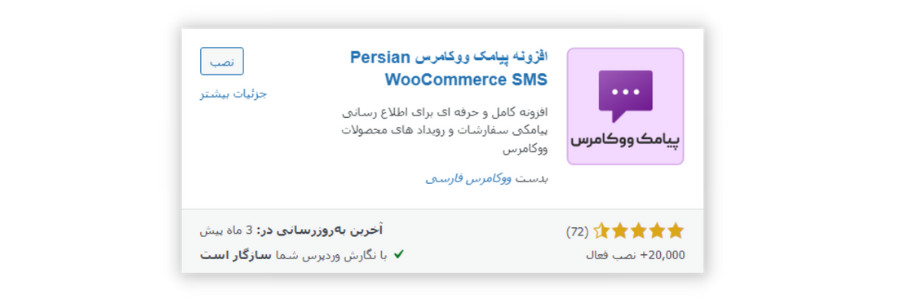
اگر نسخه مخزن یا نسخه قدیمی را نصب کردهاید
پیش از جایگزینی نسخه قبلی، از پایگاه داده و فایلهای سایت نسخه پشتیبان تهیه کنید و تنظیمات فعلی درگاه، متن پیامکها و وضعیتهای فعال را ثبت کنید. حذف افزونه را راهی برای حفظ تنظیمات در نظر نگیرید؛ رفتار حذف یا جایگزینی، به نسخه نصبشده و ساختار بسته بستگی دارد.
اگر هنگام بارگذاری فایل، وردپرس پیام نصببودن افزونه یا جایگزینی نسخه قبلی را نشان داد، ابتدا نام و نسخه دو بسته را بررسی کنید. اگر مسیر جایگزینی روشن نیست، پیش از حذف نسخه قبلی از پشتیبانی پیام رسان راهنمایی بگیرید. پس از جایگزینی نیز تنظیمات اتصال، پیامک مشتری و مدیر و ارسال پترن را دوباره آزمایش کنید.
برای دریافت نسخههای بعدی، همین صفحه و راهنمای پشتیبانی پیام رسان را مبنا قرار دهید. پیش از بهروزرسانی از مخزن وردپرس، سازگاری نسخه جدید با اتصال پیام رسان را بررسی کنید؛ صرفاً بالاتربودن شماره نسخه به معنی حفظ اصلاحات این بسته نیست.
کدام روش ارسال پیامک ووکامرس را انتخاب کنیم؟
پس از نصب، اتصال را بر اساس روش ارسال موردنیاز فروشگاه تنظیم کنید. تفاوت اصلی ارسال عادی و پترن، در نحوه تعریف متن پیامک و استفاده از سرشماره است.
| موضوع | ارسال عادی با سرشماره | ارسال با پترن |
|---|---|---|
| متن پیامک | متن کامل را در افزونه مینویسید. | متن الگو در سامانه تعریف میشود و افزونه مقادیر متغیرها را ارسال میکند. |
| سرشماره | باید سرشماره مجاز و در دسترس حساب را مشخص کنید. | برای مسیر خدماتی اشتراکی، نیازی به خرید خط اختصاصی شخصی ندارید. |
| کاربرد | ارسال متن متناسب با نوع خط و ضوابط آن | اطلاعرسانیهای تکرارشونده مانند وضعیت سفارش، با الگوی مجاز |
| شمارههای مسدودکننده تبلیغات | به نوع خط و شرایط ارسال وابسته است؛ اختصاصیبودن خط کافی نیست. | ارسال خدماتی تابع فعالبودن سرویس، مجازبودن محتوا و شرایط سامانه است. |
| اطلاعات اتصال | کلید دسترسی و شماره فرستنده | کلید دسترسی، کلید قالب و مقادیر متغیرها |
خط اختصاصی با خط خدماتی یکسان نیست. داشتن خط اختصاصی بهتنهایی امکان ارسال به شمارههایی را که تبلیغات را مسدود کردهاند ایجاد نمیکند. همچنین فعالبودن مسیر خدماتی به معنی مجازبودن ارسال تبلیغات از آن یا تضمین تحویل همه پیامکها نیست.
تنظیمات افزونه پیامک ووکامرس
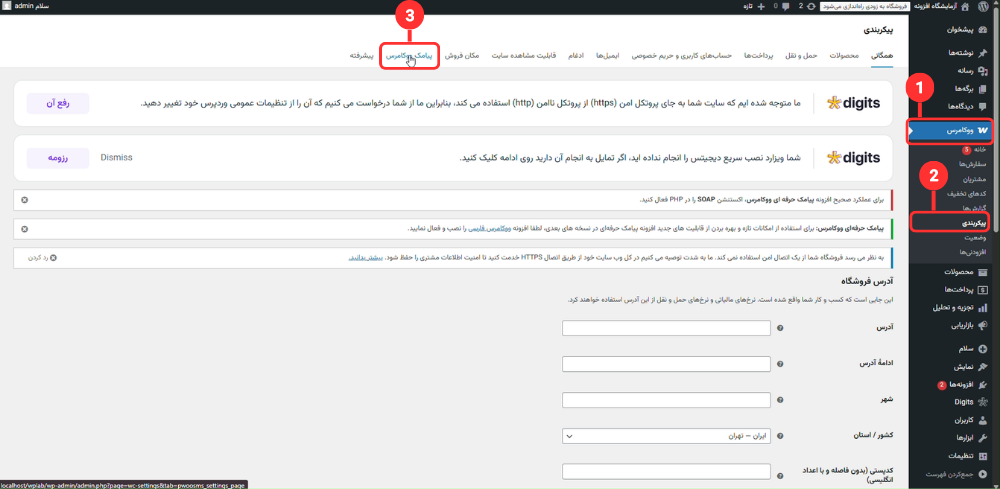
قدم ۱: پس از فعالسازی افزونه، در پیشخوان وردپرس بخش تنظیمات پیامک ووکامرس را پیدا کنید. جای منو ممکن است با نسخه افزونه و تنظیمات نمایش آن متفاوت باشد.
قدم ۲: وارد بخش «پیکربندی» شوید.
قدم ۳: بخش «پیامک ووکامرس» را باز کنید تا تبهای تنظیمات افزونه نمایش داده شوند.

قدم ۴: وارد تب «وبسرویس» شوید.
قدم ۵: درگاه پیامکی را روی payam-resan.com قرار دهید.
قدم ۶: کلید دسترسی یا API Key حساب پیام رسان را در فیلد «نام کاربری وبسرویس» وارد کنید. در اتصال با کلید دسترسی، این فیلد محل وارد کردن نام کاربری ورود به پنل نیست.
قدم ۷: فیلد «کلمه عبور وبسرویس» را خالی بگذارید. اگر از قبل رمز عبوری ذخیره شده است، آن را پاک کنید تا اتصال با کلید دسترسی انجام شود.
قدم ۸: یک سرشماره مجاز و در دسترس حساب را در قسمت شماره ارسالکننده وارد کنید. اگر برای روش انتخابی به خط اختصاصی نیاز دارید، میتوانید شرایط را در صفحه خرید خط اختصاصی بررسی کنید.
قدم ۹: در صورت نیاز، گزینه نمایش دسترسی سریع به پیامک ووکامرس را فعال کنید. این گزینه مربوط به جایگاه منو است و بهتنهایی ارسال پیامک را فعال نمیکند.
قدم ۱۰: تغییرات را ذخیره کنید. ذخیره تنظیمات به معنی تأیید اتصال نیست؛ پس از تکمیل تنظیمات، ارسال آزمایشی انجام دهید.

برای ساخت کلید API وارد پنل پیام رسان شوید از بخش منو وارد API شود و سپس بر روی کلید API کلیک کنید. سپس بر روی دکمه «افزودن» کلیک کنید.

در مرحله اول نام کلید API خود را بنویسد. در مرحله دوم بر روی دکمه ایجاد کلید کلیک کنید.
نکته: برای اینکه کلید API شما بدون تاریخ انقضا باشد بخش تاریخ را خالی بگذارید.

قدم ۱۱: برای مشاهده سرشمارههای حساب، در پنل پیام رسان به مسیر خطوط اختصاصی > مدیریت شمارهها بروید.
قدم ۱۲: شماره خط موردنظر را بدون تغییر کپی کنید و در فیلد فرستنده افزونه قرار دهید. شماره موبایل مدیر یا مشتری نباید در این فیلد نوشته شود.
فعالسازی پیامک مشتری در وضعیتهای سفارش
پس از اتصال درگاه، باید مشخص کنید پیامک برای چه کسی، در کدام وضعیت و با چه متنی ارسال شود. برای شروع، یک وضعیت مانند «در حال انجام» را تنظیم و آزمایش کنید؛ سپس وضعیتهای دیگر را اضافه کنید.

قدم ۱۳: تب «پیامک مشتری» را باز کنید.
قدم ۱۴: اگر میخواهید از داخل صفحه سفارش پیامک دستی بفرستید، گزینه ایجاد متاباکس یا بخش ارسال پیامک اختصاصی سفارش را فعال کنید. این بخش برای پیگیری سفارش و ارسال دستی اطلاعاتی مانند کد مرسوله کاربرد دارد.
قدم ۱۵: وضعیت دریافت پیامک، برای ارسال هر بخش به عنوان مثال پیامک در انتظار پرداخت، سفارش در حال انجام است، سفارش شما تکمیل شده و لغو شده. براساس نیاز خودتان گزینه های مورد نیاز را فعال کنید.

قدم ۱۶: متن پیامکی که میخواهید برای کاربر ارسال کنید رو در بخش مربوطه قرار دهید. به عنوان مثال:
سلام {b_first_name} {b_last_name}
سفارش {order_id} دریافت شد و هم اکنون در وضعیت {status} میباشد.
آیتم های سفارش : {all_items}
مبلغ سفارش : {price}
شماره تراکنش : {transaction_id}قدم ۱۷: در بخش زیر باکس متن شورت کد های خود ووکامرس وجود دارد که میتوانید برای بخش متغیر استفاده کنید. به عنوان مثال متغیر هایی که در کد بالا استفاده شده.

قدم ۱۸: برای استفاده از قالب الگو (پترن) باید به صورت کد زیر استفاده کنید.
pcode:mywoo
p1:{b_first_name}
p2:{b_last_name}
p3:{order_id}
p4:{status}
p5:{all_items}
p6:{price}
p7:{transaction_id}
نمونه قابل کپی دستور پترن ووکامرس
فرض کنید کلید قالب شما mywoo است، پارامتر اول مبلغ سفارش و پارامتر دوم شماره سفارش را دریافت میکند.
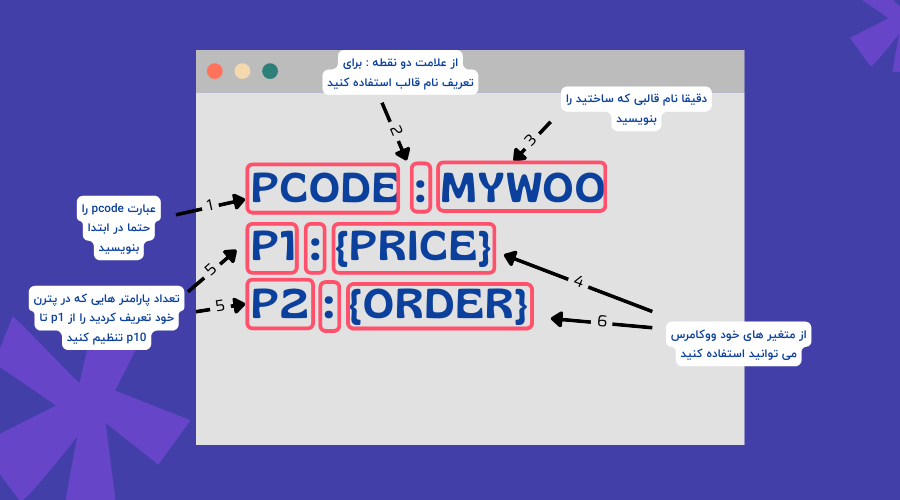
| جزء دستور | کاربرد |
|---|---|
pcode: | شروع دستور پترن؛ آن را با حروف کوچک انگلیسی بنویسید. |
mywoo | نمونه کلید قالب؛ باید با کلید واقعی قالب خودتان جایگزین شود. |
P1:{price} | قرار دادن مبلغ سفارش در پارامتر اول |
P2:{order_id} | قرار دادن شماره سفارش در پارامتر دوم |
هر بخش دستور را در یک خط جداگانه بنویسید، از دونقطه انگلیسی : استفاده کنید و قبل از pcode: فاصله یا متن اضافه نگذارید. نام پارامترها باید با قالب شما مطابقت داشته باشد. تصویر بالا ساختار کلی را نشان میدهد؛ برای کپیکردن، از نمونه متنی و شورتکدهای واقعی همین بخش استفاده کنید.
اگر شماره سفارش «۱۲۵۴» و مقدار مبلغ «۸۵۰٬۰۰۰» باشد، خروجی نمونه چنین است: «سفارش شماره ۱۲۵۴ شما به مبلغ ۸۵۰٬۰۰۰ ثبت شده و در حال پردازش است. فروشگاه نمونه». واحد مبلغ را مطابق تنظیمات فروشگاه در متن قالب مشخص کنید؛ ریال یا تومان را بدون بررسی تنظیمات به نمونه اضافه نکنید.
برای ساخت الگو پترن در پنل پیام رسان ابتدا وارد پنل پیام رسان شود سپس از منو API وارد الگو های پترن شوید.

بعد از باز شدن صفحه در بالا سمت چپ بر روی دکمه افزودن کلیک کنید.

قدم ۱۹: عنوان الگو رو بنویسید. نکته: عنوانی که مینویسید رو باید در افزونه پیامک ووکامرس وارد کنید. به عنوان مثال در افزونه پیامک ووکامرس از mywoo استفاده کردیم. به همین خاطر در اینجا عنوان را mywoo قرار میدهیم.
قدم ۲۰: متنی که میخواهید پیامک ارسال کنید را در این بخش قرار دهید.
نکته: متن خود رو با پارامتر پر کنید مانند کد زیر:
سلام {1} {2}
سفارش {3} دریافت شد و هم اکنون در وضعیت {4} میباشد.
آیتم های سفارش : {5}
مبلغ سفارش : {6}
شماره تراکنش : {7}قدم ۲۱: پس از نوشتن متن پیام خود و عنوان قالب بر روی دکمه ثبت الگو کلیک کنید تا پترن شما ساخته شود.

قدم ۲۲: برای ارسال پیامک به مدیر سایت ابتدا وارد تب پیامک مدیر کل شوید.
قدم ۲۳: شماره موبایل مدیران سایت رو در بخش شماره موبایل های مدیران کل بنویسید.
نکته: برای جدا کردن شماره از , استفاده کنید.
قدم ۲۴: برای وضیعت هایی که میخواهید برای مدیر سایت پیامک ارسال شود گزینه هایی که نیاز دارید رو فعال کنید.
به عنوان مثال وقتی مشتری محصول سفارش داد برای شما پیامک ارسال شود.

قدم ۲۵: متن پیامکی که میخواهید پس از ثبت سفارش ارسال شود را بنویسید. مانند کد زیر:
سلام مدیر
سفارش {order_id} ثبت شده است و هم اکنون در وضعیت {status} میباشد.
آیتم های سفارش : {all_items}
مبلغ سفارش : {price}قدم ۲۶: برای استفاده از پارامتر های ووکامرس میتوانید از موارد زیر باکس متن استفاده کنید.

قدم ۲۷: برای استفاده از قالب الگو به صورت کد زیر استفاده شود:
pcode:womodir
p1:{order_id}
p2:{status}
p3:{all_items}
p4:{price}
نکته: pcode که تعریف میکنید باید با قالب الگوی داخل پنل یکسان باشه.

قدم ۲۸: کلید قالب الگو رو بنویسید. (به عنوان مثال: womodir)
قدم ۲۹: متن پیام که میخواهید ارسال شود را بنویسید، باید به صورت پارامتر باشد. مانند کد زیر:
سلام مدیر
سفارش {1} ثبت شده است و هم اکنون در وضعیت {2} میباشد.
آیتم های سفارش : {3}
مبلغ سفارش : {4}قدم ۳۰: پس از پر کردن بخش نام قالب و متن قالب بر روی دکمه ثبت الگو کلیک کنید تا قالب شما ساخته شود.

قدم ۳۱: برای ارسال پیامک تست وارد تب ارسال پیامک شوید.
قدم ۳۲: شماره ای که میخواهید با آن پیامک را دریافت کنید را وارد کنید.
قدم ۳۳: متن پیامک را بنویسید به عنوان مثال (این یک پیام تست است.)
قدم ۳۴: پس از تکمیل بر روی دکمه ارسال پیامک کلیک کنید تا پیامک ارسال شود.

قدم ۳۵: همینطور میتوانید ارسال پیامک پترن را هم تست کنید. قالب الگویی که در پنل پیام رسان ایجاد کردید رو در این باکس قرار دهید، مقدار آن را خودتان دستی پر کنید. مانند کد زیر:
pcode:mywoo
p1:احمد
p2:احمدی
p3:479452
p4:پرداخت شد
p5:1
p6:500000
p7:65413786
نکته: این به شما کمک میکند تا ببینید قالب الگو شما کار میکند یا نه.

قدم ۳۶: برای دیدن پیامک هایی که ارسال شده وارد تب آرشیو پیامک ها شوید.
قدم ۳۷: متن پیام را میتوانید از اینجا مشاهده کنید.
قدم ۳۸: شماره گیرندگان را میتوانید در این ستون مشاهده کنید.
قدم ۳۹: ستون وب سرویس را میتوانید در این بخش مشاهده کنید.
قدم ۴۰: در این ستون میتوانید نتیجه ستون را مشاهده کنید. اگر خطایی داد در این بخش مشخص میشود.
اگر به مشکلی خوردید میتوانید فرم زیر را پر کنید تا کارشناسان ما با شما تماس میگیرند تا شما را راهنمایی کنند.
نام و شماره تماس خود را ثبت کنید تا کارشناسان ما در سریعترین زمان با شما تماس بگیرند.
شورتکدها و نمونه متن پیامک وضعیت سفارش
شورتکد، عبارتی است که افزونه هنگام ارسال با اطلاعات همان سفارش جایگزین میکند. برای مثال، {order_id} شماره سفارش را نمایش میدهد. فهرست شورتکدهای قابل استفاده را در همان بخش تنظیمات ببینید؛ شورتکد مربوط به سفارش لزوماً در پیامک موجودی محصول کاربرد ندارد.
| شورتکد | مقدار جایگزینشونده |
|---|---|
{b_first_name} | نام مشتری در اطلاعات صورتحساب |
{b_last_name} | نام خانوادگی مشتری |
{order_id} | شماره سفارش |
{price} | مبلغ سفارش |
{transaction_id} | شماره تراکنش، در صورت ثبتشدن برای سفارش |
{payment_method} | روش پرداخت |
{shipping_method} | روش ارسال |
{payment_url} | پیوند پرداخت سفارش؛ کاربرد آن را با وضعیت سفارش و روش ارسال بررسی کنید. |
نمونههای زیر برای کادر متن در ارسال عادی هستند. اگر از پترن استفاده میکنید، متن ثابت را در سامانه ثبت کنید و در افزونه دستور پترن قرار دهید.
| وضعیت یا گیرنده | نمونه متن |
|---|---|
| در انتظار پرداخت | {b_first_name} عزیز، سفارش شماره {order_id} در فروشگاه نمونه ثبت شده و در انتظار پرداخت است. ثبت سفارش به معنی پرداخت موفق نیست. |
| در حال انجام | {b_first_name} عزیز، سفارش شماره {order_id} شما در فروشگاه نمونه در حال پردازش است. روش ارسال: {shipping_method} |
| تکمیلشده | {b_first_name} عزیز، وضعیت سفارش شماره {order_id} در فروشگاه نمونه به «تکمیلشده» تغییر کرد. برای بررسی جزئیات، به حساب کاربری خود مراجعه کنید. |
| لغوشده | سفارش شماره {order_id} در فروشگاه نمونه لغو شد. برای بررسی علت یا ثبت سفارش مجدد، با پشتیبانی فروشگاه ارتباط بگیرید. |
| سفارش جدید برای مدیر | سفارش شماره {order_id} ثبت شد. مشتری: {b_first_name} {b_last_name}، مبلغ: {price}، روش پرداخت: {payment_method} |
ثبت سفارش، پرداخت موفق و تحویل کالا سه رویداد متفاوت هستند. وضعیت «در انتظار پرداخت» را با پیام تأیید پرداخت همراه نکنید. وضعیت «در حال انجام» نیز برای همه سفارشها، از جمله پرداخت در محل، الزاماً به معنی دریافت وجه نیست. متن وضعیت «تکمیلشده» را مطابق فرایند واقعی فروشگاه بنویسید و بدون ثبت تحویل، ادعای تحویل کالا نکنید.
تنظیم پیامک مدیر فروشگاه و هشدار موجودی
در تب «پیامک مدیر کل»، گزینه ارسال به مدیر را فعال کنید و شماره موبایل دریافتکننده را وارد کنید. سپس وضعیتهای موردنیاز و متن هر وضعیت را مشخص کنید. برای شروع یک شماره ثبت کنید؛ پس از تست موفق، در صورت نیاز شمارههای دیگر را با قالبی که کنار فیلد توضیح داده شده اضافه کنید.
متن پیامک مدیر را متناسب با کار او بنویسید. شماره سفارش، نام مشتری و مبلغ برای پیگیری سفارش مفیدند؛ متن تشکر از خرید که برای مشتری نوشته شده، انتخاب مناسبی برای مدیر نیست. در روش پترن نیز باید قالب و متغیرهای پیامک مدیر را جداگانه تنظیم کنید.
برای هشدار کمبود یا اتمام موجودی، تنظیمات متن موجودی انبار را در همین بخش بررسی کنید. آستانه کمبود و مدیریت موجودی کالا نیز باید در ووکامرس درست تنظیم شده باشند. متن این اعلانها را با شورتکدهای مخصوص محصول و انبار که در همان قسمت نمایش داده میشوند بسازید.
ارسال پیامک به فروشندگان و فروشگاههای چندفروشندگی
در تب «پیامک فروشندگان»، ارسال به فروشندگان محصول را فعال کنید، وضعیتهای موردنظر را انتخاب کنید و متن پیامک را بنویسید. سپس مشخص کنید شماره موبایل فروشنده از کجا خوانده شود. در این افزونه امکان استفاده از تنظیمات محصول و فیلدهای متای مربوط به شماره فروشنده وجود دارد.
- شماره ثبتشده در محصول: پس از فعالسازی بخش مربوط، تنظیمات پیامک محصول را بررسی کنید و شماره فروشنده را در محل تعیینشده وارد کنید.
- یوزر متای موبایل فروشندگان: اگر افزونه چندفروشندگی شماره را در اطلاعات کاربر ذخیره میکند، کلید متای صحیح آن را وارد کنید.
- پست متای موبایل فروشندگان: اگر شماره در اطلاعات محصول ذخیره شده است، از کلید متای مربوط به محصول استفاده کنید.
در فیلد متا باید نام کلید ذخیرهسازی وارد شود، نه خود شماره موبایل. اگر این کلید را نمیدانید، از توسعهدهنده سایت یا پشتیبانی افزونه چندفروشندگی بپرسید و مقدار حدسی وارد نکنید.
برای فروشگاههای مبتنی بر دکان، سازگاری نسخههای نصبشده و محل ذخیره شماره را بررسی کنید. یک سفارش آزمایشی با محصول فروشنده مشخص ثبت کنید و مطمئن شوید پیامک به همان فروشنده میرسد. اگر سفارش چند فروشنده دارد، دریافت پیامک و اطلاعات نمایشدادهشده برای هرکدام را جداگانه آزمایش کنید.
خبرنامه پیامکی و اطلاعرسانی موجودشدن کالا
خبرنامه محصولات به مشتری امکان میدهد برای اطلاعرسانی رویدادهای محصول، مانند موجودشدن مجدد، عضو شود. این بخش با پیامک وضعیت سفارش تفاوت دارد و تنظیمات و مشترکین آن باید جداگانه بررسی شوند.
- در تب «خبرنامه محصولات»، قابلیت خبرنامه را فعال کنید.
- محل نمایش فرم عضویت در صفحه محصول و متن آن را مشخص کنید.
- تعیین کنید عضویت برای مهمانان مجاز باشد یا فقط کاربران واردشده بتوانند عضو شوند.
- برای محصولات قبلی، تنظیمات اعمال خبرنامه روی محصولات موجود را بررسی کنید.
- با شماره آزمایشی در خبرنامه یک محصول ناموجود عضو شوید و ثبت شماره را در بخش «مشترکین خبرنامه» بررسی کنید.
- موجودی محصول را مطابق تنظیمات ووکامرس تغییر دهید و ارسال اعلان را آزمایش کنید.
برای محصولاتی که رنگ، سایز یا تنوع دارند، پیش از فعالسازی عمومی بررسی کنید عضویت و اعلان در سطح محصول اصلی انجام میشود یا تنوع مشخص. موجودشدن یک سایز نباید بدون بررسی رفتار افزونه، بهعنوان موجودشدن همه سایزها به مشتری معرفی شود.
روش ارسال خبرنامه را هم جداگانه بررسی کنید. پترن مجاز اطلاعرسانی سفارش، لزوماً برای خبرنامه، تخفیف یا ارسال گروهی مناسب نیست. نوع خط، محتوای مجاز و تنظیمات متن باید با کاربرد خبرنامه هماهنگ باشند.
ارسال پیامک دستی و کد رهگیری مرسوله
برای ارسال دستی، ابتدا بخش پیامک اختصاصی را در تنظیمات مشتری فعال کنید. سپس سفارش موردنظر را باز کنید، شماره دریافتکننده را بررسی کنید و از بخش ارسال پیامک همان سفارش استفاده کنید. پیام باید متناسب با روش درگاه باشد: متن کامل برای ارسال عادی و دستور قالب معتبر برای ارسال پترن.
برای اطلاعرسانی کد مرسوله، پس از دریافت کد واقعی از شرکت حمل، میتوانید متنی مانند «سفارش شماره ۱۲۵۴ شما به شرکت حمل تحویل شد. کد رهگیری: ۱۲۳۴۵۶۷۸۹۰. فروشگاه نمونه» ارسال کنید. در روش پترن، کد مرسوله باید بهعنوان مقدار یکی از متغیرهای قالب تعریف شده باشد.
شماره سفارش، شماره تراکنش و کد رهگیری مرسوله یکسان نیستند. افزونه پیامکی بهتنهایی کد مرسوله شرکت حمل را تولید نمیکند. اگر میخواهید این کد خودکار ارسال شود، محل ثبت کد، شورتکد مربوط و رویداد ارسال باید در ترکیب افزونههای فروشگاه شما مشخص و آزمایش شده باشند.
تست اتصال و ارسال اولین پیامک سفارش
پس از ذخیره تنظیمات، دو آزمون جداگانه انجام دهید: ابتدا ارتباط افزونه با سامانه و سپس اجرای پیامک خودکار سفارش. موفقیت یکی، به معنی تأیید دیگری نیست.
آزمون اول: ارسال آزمایشی از داخل افزونه
به تب «ارسال پیامک» بروید، شماره موبایل آزمایشی را وارد کنید و یک پیام بفرستید. اگر درگاه پترن فعال است، از قالب واقعی و مقادیر ثابت آزمایشی استفاده کنید؛ شورتکد سفارش در ارسال عمومی لزوماً اطلاعات سفارش مشخصی را در اختیار ندارد.
pcode:mywoo
P1:850000
P2:1254
در نمونه بالا، mywoo باید کلید قالب واقعی شما باشد و پارامترها با همان قالب مطابقت داشته باشند. پاسخ ارسال و دریافت پیامک روی گوشی را بررسی کنید. اگر خطا دریافت کردید، ابتدا اتصال، کلید دسترسی، اعتبار و قالب را بررسی کنید.
آزمون دوم: سفارش و تغییر وضعیت
- یک سفارش آزمایشی با شماره موبایل در دسترس ثبت کنید.
- در صفحه سفارش، ذخیرهشدن شماره مشتری را بررسی کنید.
- سفارش را به یکی از وضعیتهای فعال برای پیامک تغییر دهید.
- دریافت پیامک، جایگزینی شورتکدها و درستی متن وضعیت را بررسی کنید.
- پیامک مدیر و در صورت استفاده، پیامک فروشنده را جداگانه کنترل کنید.
- سابقه ارسال و تعداد پیامکهای ایجادشده را بررسی کنید تا ارسال ناخواسته یا تکراری مشخص شود.
آزمون را برای فرم واقعی تسویهحساب سایت انجام دهید. اگر تسویهحساب بلوکی، فیلد موبایل سفارشی، افزونه ورود پیامکی یا قابلیت HPOS دارید، عملکرد را با همان تنظیمات بررسی کنید؛ سازگاری همه ترکیبها را صرفاً از روی نصب موفق افزونه نتیجه نگیرید.
مشاهده آرشیو و بررسی نتیجه ارسال پیامک
در تب «آرشیو پیامکها»، سابقه ارسالهای ثبتشده را بررسی کنید. زمان ارسال، شماره مقصد، متن و پاسخ موجود در گزارش به تشخیص مشکل کمک میکنند. برای پیامکهای سفارش، یادداشتها و پیامهای ثبتشده در صفحه همان سفارش را نیز ببینید.
موفقیت درخواست ارسال، با تحویل پیامک به گوشی یکسان نیست. اگر افزونه درخواست را موفق ثبت کرده اما پیامک دریافت نشده است، نتیجه را در گزارشهای پنل پیام رسان و وضعیت تحویل، در صورت ارائه، پیگیری کنید. شماره مقصد، زمان و اطلاعات سفارش را برای تطبیق گزارشها نگه دارید.
رفع خطاهای افزونه پیامک ووکامرس
برای تشخیص مشکل، ابتدا مشخص کنید ارسال دستی هم ناموفق است یا فقط پیامک خودکار سفارش ارسال نمیشود. جدول زیر مسیر بررسی اولیه را نشان میدهد؛ علت قطعی باید با پاسخ ثبتشده در افزونه و سامانه تطبیق داده شود.
| نشانه مشکل | چه چیزی را بررسی کنیم؟ |
|---|---|
| هیچ پیامکی ارسال نمیشود. | اعتبار حساب، کلید دسترسی، خالیبودن رمز عبور، درگاه انتخابی و پاسخ وبسرویس را بررسی کنید. |
| ارسال آزمایشی موفق است، اما سفارش پیامک ندارد. | فعالبودن پیامک گیرنده، وضعیت سفارش، متن همان وضعیت و شماره ذخیرهشده در سفارش را کنترل کنید. |
| مدیر پیامک میگیرد، اما مشتری نمیگیرد. | شماره مشتری، فیلد موبایل، انتخاب دریافت پیامک و تنظیمات تب مشتری را بررسی کنید. |
| مشتری پیامک میگیرد، اما مدیر نمیگیرد. | شماره مدیر، وضعیتهای انتخابشده و متن یا پترن بخش مدیر را کنترل کنید. |
| درگاه پیام رسان در فهرست نیست. | مطمئن شوید بسته همین صفحه نصب و فعال شده است. نسخه نصبشده را با فایل موردنظر تطبیق دهید. |
| خطای کلید دسترسی دریافت میشود. | کلید را بدون فاصله اضافی در فیلد نام کاربری قرار دهید و رمز عبور ذخیرهشده را پاک کنید. کلید قالب را با کلید حساب اشتباه نگیرید. |
| متن پترن ارسال نمیشود. | کلید قالب، وضعیت قابل استفاده بودن آن، شروع دستور با pcode: و نام پارامترها را بررسی کنید. |
| متغیرها جابهجا یا خالی هستند. | نگاشت پارامترها به شورتکدها، حروف شورتکد و وجود مقدار در سفارش را کنترل کنید. |
| فقط بعضی شمارهها دریافت نمیکنند. | شماره مقصد، نوع خط، محدودیت دریافت تبلیغات و گزارش ارسال و تحویل سامانه را بررسی کنید. |
| پیامک چند بار ارسال میشود. | رویدادهای فعال، تغییرهای پیاپی وضعیت و افزونههای پیامکی همزمان را بررسی کنید. |
| خبرنامه موجودشدن کالا کار نمیکند. | فعالبودن خبرنامه، ثبت مشترک، تنظیمات محصول، تغییر واقعی موجودی و مجازبودن روش ارسال را کنترل کنید. |
| پس از بهروزرسانی اتصال قطع شده است. | نسخه و منبع بسته جدید، تنظیمات باقیمانده و سازگاری اتصال پیام رسان را بررسی کنید. |
خطای شماره موبایل و تداخل فیلدهای تسویهحساب
اگر خطای شماره نامعتبر میبینید یا دو فیلد موبایل در تسویهحساب نمایش داده میشود، ابتدا مشخص کنید هر فیلد را کدام افزونه ایجاد کرده است. فیلدی که مشتری تکمیل میکند باید به شماره قابل استفاده در سفارش متصل باشد. برای آزمون اولیه از شماره همراه ایران با ارقام انگلیسی و بدون فاصله، مانند 09121234567، استفاده کنید.
اگر از دیجیتس یا افزونه سفارشیسازی تسویهحساب استفاده میکنید، تنظیمات یکپارچهسازی و محل ذخیره شماره را بررسی کنید. غیرفعالکردن اعتبارسنجی بدون مشخصشدن علت، راهحل عمومی مناسبی نیست.
برای پیگیری مشکل چه اطلاعاتی ارسال کنیم؟
در درخواست پشتیبانی، نسخه وردپرس، ووکامرس، PHP و افزونه پیامک، نوع درگاه، شماره سفارش آزمایشی، زمان ارسال و متن دقیق خطا را بنویسید. مشخص کنید تست دستی موفق بوده یا خیر و مشکل برای مدیر، مشتری یا فروشنده رخ میدهد. تصویر تنظیمات را با پوشاندن کلید دسترسی و رمزها ارسال کنید. اگر احتمال تداخل وجود دارد، بررسی افزونهها را روی نسخه آزمایشی سایت انجام دهید تا فروشگاه فعال دچار اختلال نشود.
تفاوت افزونه پیامک ووکامرس با ورود پیامکی و ابزارهای دیگر
نیاز فروشگاه مشخص میکند کدام ابزار لازم است. افزونه اطلاعرسانی سفارش، افزونه ورود با موبایل و ابزار پیامک فرمها کاربرد یکسانی ندارند. ممکن است در یک سایت از چند ابزار استفاده شود، اما رویدادهای ارسال و فیلدهای شماره موبایل باید هماهنگ باشند.
| نیاز فروشگاه | مسیر مناسب |
|---|---|
| پیامک وضعیت سفارش به مشتری و مدیر | تنظیم افزونه پیامک ووکامرس مطابق همین راهنما |
| ورود و ثبتنام با شماره موبایل و کد یکبارمصرف | استفاده از ابزار ورود پیامکی سازگار و تنظیم یکپارچهسازی آن |
| پیامک پس از تکمیل فرم | استفاده از اتصال پیامکی متناسب با افزونه فرمساز |
| بازیابی سبد رهاشده یا نظرسنجی خودکار پس از خرید | بررسی ابزار یا اتوماسیون لازم برای همان رویداد؛ وجود این قابلیتها در افزونه پایه را فرض نکنید. |
سوالات متداول
راهاندازی اطلاعرسانی پیامکی فروشگاه با پیام رسان
برای شروع، نسخه سازگار با پیام رسان را نصب کنید، کلید دسترسی را وارد کنید و یک وضعیت سفارش را برای مشتری و مدیر تنظیم کنید. پس از موفقیت تست دستی و سفارش آزمایشی، وضعیتهای دیگر، پیامک فروشندگان و خبرنامه را متناسب با نیاز فروشگاه فعال کنید. هر تغییر در افزونه، قالب پیامک یا فرم تسویهحساب را با یک آزمون کوتاه بررسی کنید.
اگر برای انتخاب روش ارسال، اتصال افزونه یا بررسی خطاها به راهنمایی نیاز دارید، از فرم زیر درخواست مشاوره ثبت کنید تا کارشناسان پیام رسان شما را راهنمایی کنند.
نام و شماره تماس خود را ثبت کنید تا کارشناسان ما در سریعترین زمان با شما تماس بگیرند.
همچنین برای مشاهده سایر افزونههای وردپرس مرتبط با سامانه، به صفحه افزونه های وردپرس پیام رسان مراجعه کنید.