
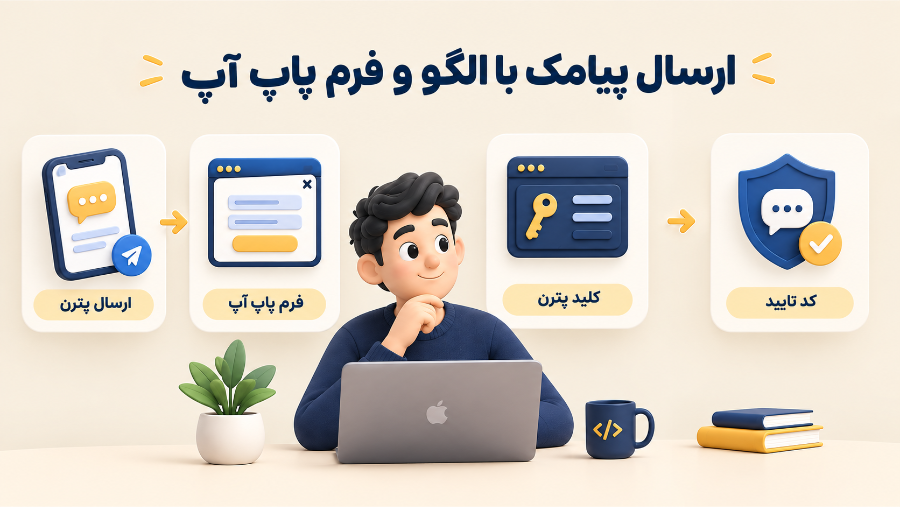
بیشتر پنلهای پیامکی ایران، برای پیامکهای خدماتی مثل کد تایید، متن آزاد قبول نمیکنند. بهجایش از شما میخواهند متن را از قبل بهعنوان یک الگو ثبت کنید، منتظر تایید بمانید، و بعد فقط بگویید «این الگو را با این مقادیر بفرست». به این روش الگو یا پترن میگویند.
افزونه پیام رسان هر دو روش را پشتیبانی میکند و این آموزش، مسیر الگو را از ابتدا تا انتها میرود.
در پایان این آموزش چه دارید: یک الگوی تاییدشده که افزونه آن را میشناسد، پارامترهایی که درست نگاشت شدهاند، یک ارسال آزمایشی موفق، و دکمه ورود در هدر سایتتان که پاپآپ فرم را باز میکند.
اگر شماره اختصاصی خدماتی دارید، این آموزش را لازم ندارید. مسیر سادهتر در آموزش راهاندازی افزونه پیام رسان است.
تفاوت دو روش، در یک نگاه
| ارسال معمولی | ارسال الگو | |
|---|---|---|
| متن پیامک را چه کسی مینویسد | شما، در افزونه | شما، ولی در پنل و پیش از استفاده |
| متن چه وقت قابل تغییر است | هر لحظه | فقط با ثبت الگوی تازه و تایید دوباره |
| شماره فرستنده | باید انتخاب و ذخیره شود | لازم نیست؛ پنل تعیینش میکند |
| افزونه چه میفرستد | متن کامل | کلید الگو، بهعلاوه مقدار هر پارامتر |
| پرشدن خودکار کد در گوشی | با متن پیشفرض افزونه کار میکند | فقط اگر خود الگو شکل درست را داشته باشد |
آن ردیف آخر مهمترین تفاوت عملی است و در گام ۱ به آن میرسیم، چون تصمیمش همانجا گرفته میشود و بعد از تایید الگو دیگر نمیشود عوضش کرد.
پیش از شروع
اگر هنوز افزونه را نصب نکردهاید، گام ۱ و ۲ آموزش راهاندازی افزونه پیام رسان را انجام دهید: نصب، فعالسازی، و برداشتن کلید API از پنل. بعد به همینجا برگردید.
/از آن به بعد، همهچیز در این صفحه است.
گام ۱: الگو را در پنل ثبت و به تایید برسانید
الگو در پنل پیامکی ساخته میشود، نه در وردپرس. افزونه فقط الگوهایی را میبیند که در پنل شما وجود دارند.
مسیر در پنل: پنل پیامکی پیام رسان ← منوی سمت راست ← سرویس های برنامه نویسان ← وب سرویس ارسال پترن
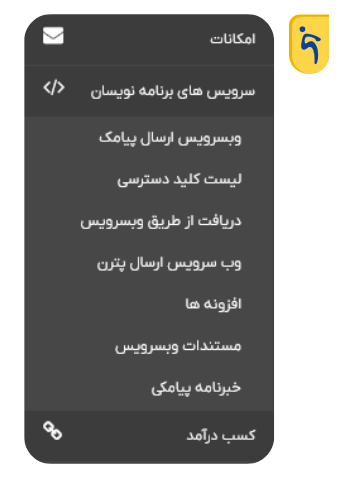
یک اختلاف واژه که باید بدانید. پنل به اینها «قالب» میگوید و افزونه «الگو». هر دو یک چیزند. در پنل دنبال «قالب» بگردید و در وردپرس دنبال «الگو».
اگر هنوز کلید API نساختهاید، گام ۲ آموزش راهاندازی افزونه پیام رسان همان صفحه «لیست کلید دسترسی» را قدمبهقدم توضیح میدهد.
۱.۱ قالب را ثبت کنید
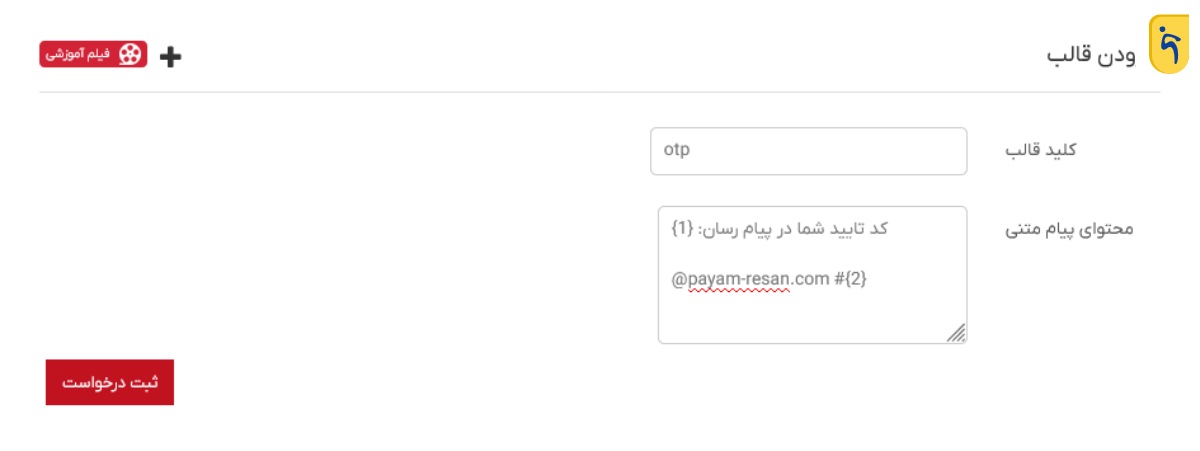
در بخش «افزودن قالب» دو کادر هست:
| کادر | چه مینویسید |
|---|---|
| کلید قالب | یک نام لاتین کوتاه، مثلاً otp. همین نام است که بعداً در وردپرس از فهرست انتخابش میکنید |
| محتوای پیام متنی | خود متن پیامک، با جاهای خالیِ شمارهدار |
بعد «ثبت درخواست» را بزنید. اسم دکمه گویاست: این ثبت نیست، درخواست ثبت است، و باید تایید شود.
۱.۲ متن قالب را درست بنویسید، چون بعداً نمیشود عوضش کرد
متن قالب دو شرط دارد. اولی شرط تایید شدن است و دومی تصمیمی که اگر حالا نگیرید، بعداً گرفتنش گران تمام میشود.
شرط اول: نام یا نشانی سایت باید در متن باشد
قالبی که هویت مقصد را نگوید تایید نمیشود. متن باید نام سایت، یا نشانی سایت، یا نام برنامهای را داشته باشد که قالب برایش فعال میشود.
این فقط یک قاعده اداری نیست: کاربری که یک کد ششرقمی بدون نام فرستنده میگیرد، نمیداند برای کدام سایت است، و همین است که پیامک تایید را به ابزار کلاهبرداری تبدیل میکند.
شرط دوم: خط پرشدن خودکار
اگر میخواهید کد تایید در گوشی کاربر خودکار پر شود، متن قالب باید خط آخری داشته باشد که بدون هیچ فاصلهای با @ شروع شود، بعدش دامنه سایت بیاید، و کد بعد از # باشد.
نمونهای که خود پنل در کادر نشان میدهد، هر دو شرط را با هم برآورده میکند:
کد تایید شما در پیام رسان: {1}

@payam-resan.com #{2}
«پیام رسان» در خط اول، شرط اول را برآورده میکند، و payam-resan.com در خط دوم شرط دوم را. هر دو را با نام و دامنه واقعی سایت خودتان عوض کنید.
دامنه را دقیقاً همانطور بنویسید که در نوار نشانی مرورگر دیده میشود، www. و همه، و مستقیم در متن؛ لازم نیست جای خالی باشد.
{1} و {2} جاهای خالیاند و پنل با شماره میشناسدشان. در گام ۳ میگویید هر شماره با چه چیزی پر شود، و برای این قالب جواب هر دو یکیست: کد تایید.
دقت کنید کد دو بار آمده، ولی با دو شماره جدا. یک بار در متنی که کاربر میخواند و یک بار در خط پرشدن خودکار. افزونه پارامترها را با شمردن جاهای خالی پیدا میکند، پس اگر همان شماره را دو بار بنویسید دو کادر تکراری میسازد. راه درست همین است: دو شماره جدا که هر دو به کد نگاشت میشوند.
چرا شرط دوم را باید همین حالا تصمیم بگیرید: در حالت الگو، متن پیامک دست افزونه نیست. اگر قالبِ تاییدشده آن خط را نداشته باشد، هیچ تنظیمی در وردپرس نمیتواند پرشدن خودکار را برگرداند و باید قالب تازه ثبت کنید و دوباره منتظر تایید بمانید. اضافهکردن یک خط حالا رایگان است؛ بعداً یک چرخه تایید دیگر میارزد.
خود افزونه هم در تب رمز یکبارمصرف با نوشتهای نارنجی همین را یادآوری میکند: «درگاه شما در حالت الگو است، بنابراین متن پیامک از طرف ارائهدهنده میآید. تکمیل خودکار کد فقط در صورتی کار میکند که الگوی تایید شده با خطی مانند “your-domain #code@” به پایان برسد.»
۱.۳ منتظر تایید بمانید
قالب ثبتشده بلافاصله قابل استفاده نیست. در «لیست قالب های ثبت شده» هر قالب یک ستون وضعیت دارد و ۴ حالت میگیرد:
| وضعیت در پنل | یعنی چه | چه کاری میشود کرد |
|---|---|---|
| در انتظار تائید | تایید نشده، منتظر بررسی از سامانه باشید. | صبر کنید تا وضعیت مشخص شود. |
| تائید شده | آماده استفاده است | همین را در وردپرس انتخاب کنید |
| رد شده، قابل ویرایش | تایید نشده، ولی متنش را میشود اصلاح کرد | «مشاهده و ویرایش» را بزنید، متن را درست کنید و دوباره بفرستید |
| رده شده، غیر قابل ویرایش | تایید نشده و بسته است | قالب تازهای ثبت کنید |
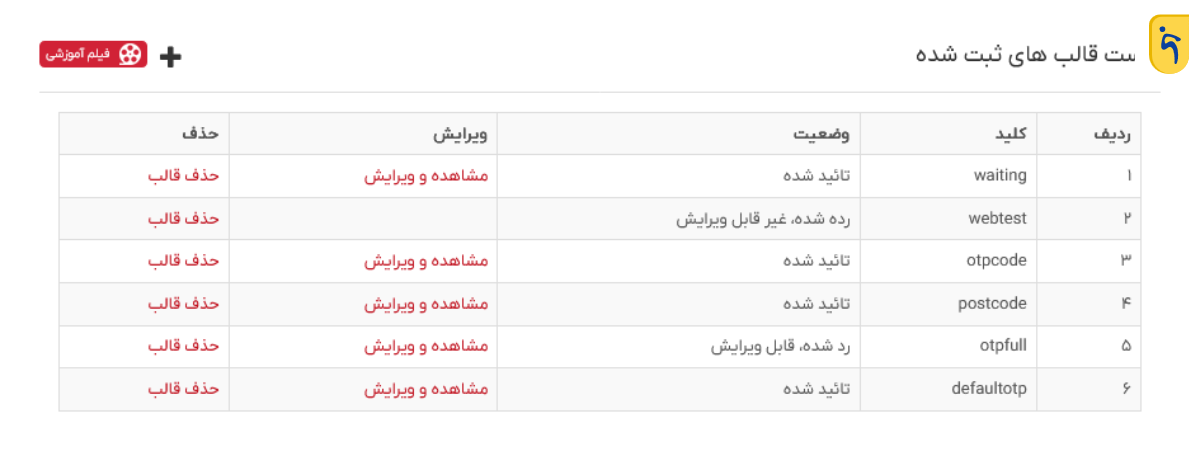
⚠️ تا وضعیت «تائید شده» نشده، جلوتر نروید. میتوانید تنظیمات وردپرس را انجام دهید، ولی هیچ پیامکی نخواهد رفت و افزونه هم جلوی ارسال آزمایشی را میگیرد. این را در گام ۳ میبینید.
چقدر طول میکشد؟ اگر در ساعت اداری ثبت کنید، معمولاً بین چند دقیقه تا حداکثر یک ساعت. خارج از ساعت اداری تا شروع روز کاری بعد صبر کنید.
و تا وقتی منتظرید وقتتان تلف نمیشود: گامهای ۲ و ۵ هیچ ربطی به وضعیت قالب ندارند و همین حالا قابل انجاماند. فقط گام ۳ به بعد به قالبِ تاییدشده نیاز دارد.
گام ۲: درگاه را روی حالت الگو بگذارید
مسیر: پیشخوان ← پیام رسان ← درگاه پیامک
سه کار در این صفحه:
- «وضعیت درگاه» را روشن کنید.
- «روش اتصال» را روی «ارسال الگو» بگذارید.
- کلید API را وارد کنید و «بررسی اتصال» را بزنید تا مطمئن شوید کلید درست است.
بعد «ذخیره تغییرات» را بزنید.
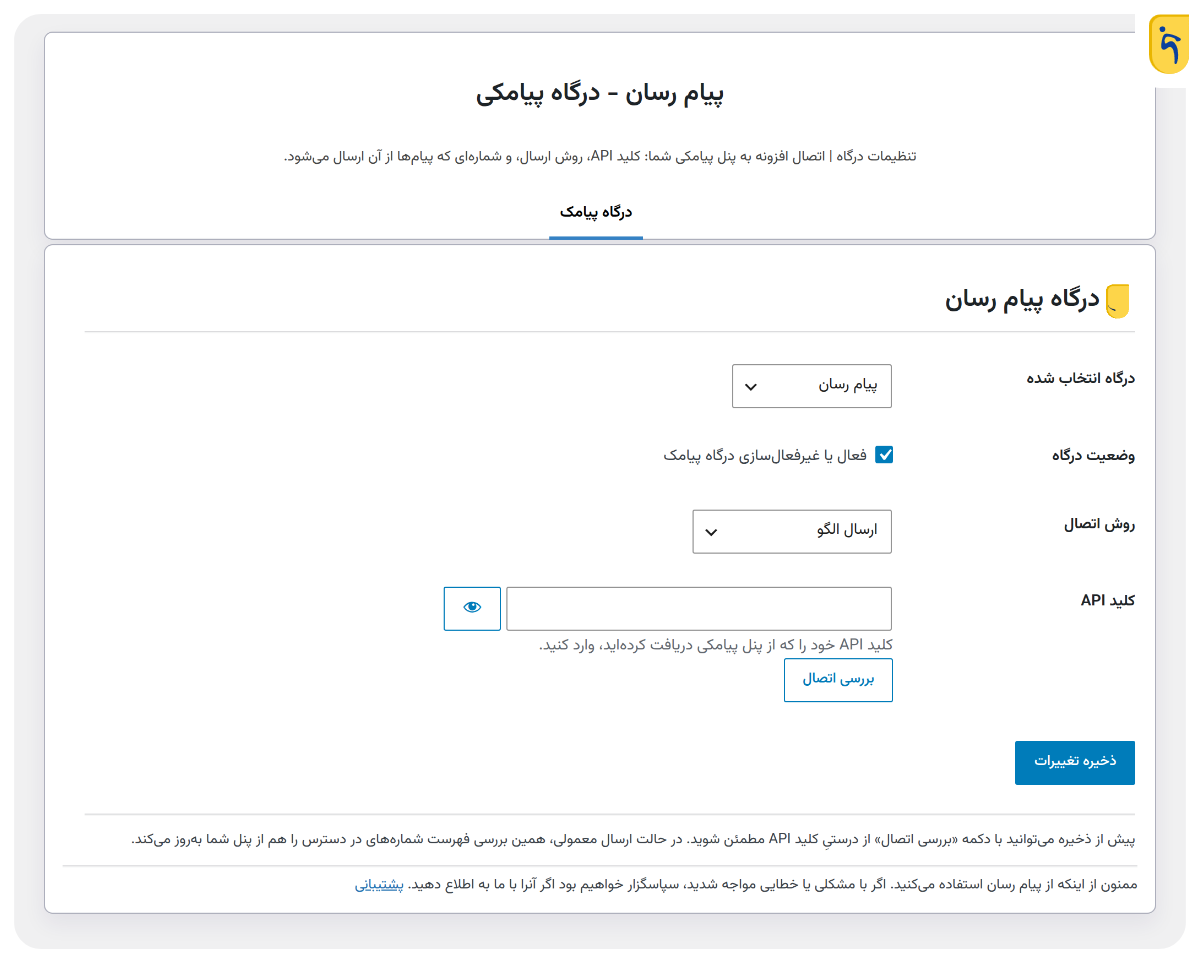
فیلد شماره فرستنده ناپدید شد؟ این خطا نیست. در حالت الگو، شمارهای که پیام از آن میرود را پنل تعیین میکند، نه شما. پس افزونه فیلدی را که کاری از آن برنمیآید نشان نمیدهد.
تفاوت دیگر با حالت معمولی: اینجا «بررسی اتصال» فقط به درد سنجیدن کلید میخورد. شمارههای پنل را هم میگیرد، ولی چون در حالت الگو شماره فرستنده را پنل تعیین میکند، آن فیلد پنهان است و انتخابی برای شما نمیماند.
گام ۳: الگو را در افزونه انتخاب کنید
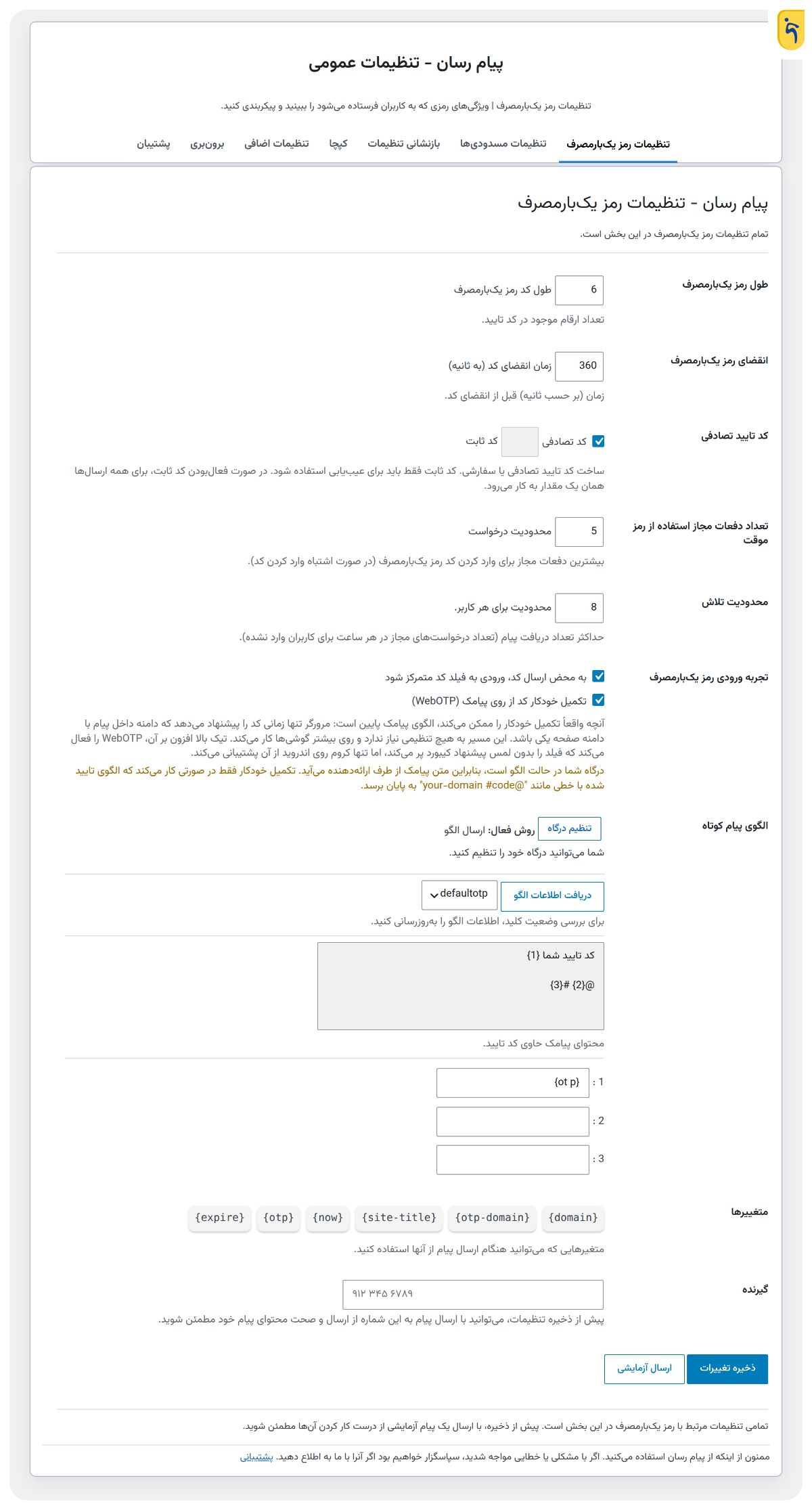
مسیر: پیشخوان ← پیام رسان ← تنظیمات عمومی ← تنظیمات رمز یکبارمصرف
اینجا جاییست که بیشتر آدمها دنبالش میگردند و پیدایش نمیکنند، چون انتظار دارند الگو در صفحه درگاه باشد. نیست. درگاه فقط میگوید «با الگو بفرست»؛ اینکه کدام الگو و با چه مقادیری، در تب رمز یکبارمصرف تعیین میشود.
وقتی درگاه در حالت الگو باشد، این تب شکل دیگری دارد: بهجای کادر متن پیامک، یک بلوک الگو میبینید.
این بلوک ردیفی به نام «الگوی پیام کوتاه» دارد و بالایش نوشته شده «روش فعال: ارسال الگو»، تا بدانید کدام حالت فعال است.
۳.۱ فهرست الگوها را بگیرید
دکمه «دریافت اطلاعات الگو» را بزنید. افزونه به پنل شما وصل میشود و فهرست الگوهایتان را میآورد. این کار چند ثانیه طول میکشد و دکمه در همان مدت مشغول نشان داده میشود.
تا پیش از اولین بار زدن این دکمه، فهرست کلیدها خالیست و «- کلیدی انتخاب نشده -» نشان میدهد.
۳.۲ الگو را انتخاب کنید و به نشان وضعیتش نگاه کنید
از فهرست، کلید الگوی خود را انتخاب کنید. بهمحض انتخاب، سه چیز پر میشود:
- نشان وضعیت، که یا «تایید شده و فعال» است یا «تایید نشده».
- متن الگو، در کادری که فقطخواندنی است. این متن از پنل میآید و در وردپرس قابل ویرایش نیست؛ فقط برای این نشان داده میشود که ببینید چه چیزی فرستاده میشود.
- کادرهای پارامتر، که موضوع بخش بعدیست.
⚠️ «تایید نشده» یعنی ارسال شکست میخورد. پنل، ارسال با کلید تاییدنشده را رد میکند، پس افزونه هم دکمه ارسال آزمایشی را قفل میکند و روی آن مینویسد چرا: «پنل این کلید الگو را تایید نکرده است، پس ارسال آزمایشی رد میشود. اول آن را در پنل به تایید برسانید، بعد مقادیر الگو را دوباره بگیرید.»
اگر نشان وضعیت اصلاً دیده نمیشود و بهجایش نوشته «برای بررسی وضعیت کلید، اطلاعات الگو را بهروزرسانی کنید»، یعنی افزونه هنوز از پنل نپرسیده است. وضعیت کلید در تنظیمات ذخیره نمیشود، فقط در همان لحظه دریافت میآید. یک بار «دریافت اطلاعات الگو» را بزنید تا معلوم شود.
۳.۳ پارامترها را نگاشت کنید
این حساسترین قسمت این آموزش است و اگر اشتباه شود، پیامک میرود ولی کد داخلش نیست.
متن قالبی که در گام ۱ ثبت کردید جاهای خالی دارد که پنل با شماره میشناسدشان: {1}، {2} و مانند آن. افزونه همین شمارهها را از متن الگو بیرون میکشد و برای هرکدام یک کادر میسازد، با همان شماره کنارش. کاری که شما میکنید این است: در هر کادر بنویسید چه چیزی جای آن شماره بنشیند.
مقادیری که میتوانید بنویسید، همان فهرست «متغییرها»ی پایین صفحه است:
| متغیر | چه چیزی میشود |
|---|---|
{otp} | خود کد تایید |
{expire} | زمان انقضای کد |
{site-title} | نام سایت |
{domain} | دامنه سایت |
{otp-domain} | دامنه سایت همراه www.، همان که پرشدن خودکار لازم دارد |
{now} | زمان کنونی |
برگردیم به همان قالبی که در گام ۱.۲ ثبت کردیم:
کد تایید شما در پیام رسان: {1}

@example.com #{2}
دو کادر میبینید، 1 و 2، و در هر دو مینویسید {otp}. چون هر دو جای خالی همان کد تایید را میخواهند، یکی برای خواندن کاربر و یکی برای پرشدن خودکار.
اگر قالب شما نام سایت یا زمان انقضا هم دارد، همانطور که پیداست هر شماره را با متغیر خودش پر میکنید. مثلاً در قالبی مثل کد تایید سایت {1} برابر است با {2} کادر 1 میشود {site-title} و کادر 2 میشود {otp}.
یک راحتی کوچک: اگر قالب شما فقط یک جای خالی داشته باشد، افزونه هنگام دریافت اطلاعات الگو خودش آن را با
{otp}پر میکند، چون قالب تکپارامتری تقریباً همیشه یعنی «فقط کد را بفرست». باز هم نگاهش کنید و مطمئن شوید.
۳.۴ همینجا امتحانش کنید، پیش از ذخیره
نگاشت پارامترها همان جاییست که اشتباه کردن آسان است، و خوشبختانه لازم نیست کورکورانه ذخیره کنید و بعد ببینید چه شده.
پایین همین صفحه یک کادر «گیرنده» و یک دکمه «ارسال آزمایشی» هست، درست کنار «ذخیره تغییرات». پیامک را با همان مقادیری میفرستد که همین حالا در کادرهای پارامتر نوشتهاید، حتی اگر هنوز ذخیره نکرده باشید. خود صفحه هم زیر کادر گیرنده میگوید: «پیش از ذخیره تنظیمات، میتوانید با ارسال پیام به این شماره از ارسال و صحت محتوای پیام خود مطمئن شوید.»
پس ترتیب درست این است:
- الگو را انتخاب و پارامترها را نگاشت کنید.
- شماره خودتان را در کادر «گیرنده» بگذارید.
- «ارسال آزمایشی» را بزنید و پیامکی را که میرسد بخوانید.
- اگر کد سر جایش بود، «ذخیره تغییرات» را بزنید.
اگر نگاشت غلط باشد همینجا معلوم میشود، پیش از آنکه تنظیمات ذخیرهشده روی کاربران واقعی اثر بگذارد.
۳.۵ ذخیره کنید
«دریافت اطلاعات الگو» چیزی را ذخیره نمیکند. فقط فهرست را میآورد و صفحه را پر میکند. تا وقتی «ذخیره تغییرات» را نزدهاید، انتخاب الگو و مقادیر پارامترها ثبت نشدهاند. خود صفحه هم بهمحض هر تغییری یک نشان «تغییرات ذخیره نشده» بالا میآورد.
گام ۴: با یک پیامک واقعی بسنجید
مسیر: پیشخوان ← پیام رسان ← ارسال آزمایشی
در گام ۳.۴ یک بار از داخل تب رمز یکبارمصرف آزمایش کردید، آن هم پیش از ذخیره. این صفحه همان کار را میکند ولی با تنظیمات ذخیرهشده، یعنی دقیقاً همان چیزی که کاربران واقعی میگیرند. صفحهای هم هست که بعدها، وقتی چیزی از کار افتاد، سراغش میآیید.
در حالت الگو، این صفحه هم شکل دیگری دارد: بهجای کادر متن آزاد، همان بلوک الگو را نشان میدهد، با متن فقطخواندنی و کادرهای پارامتر.
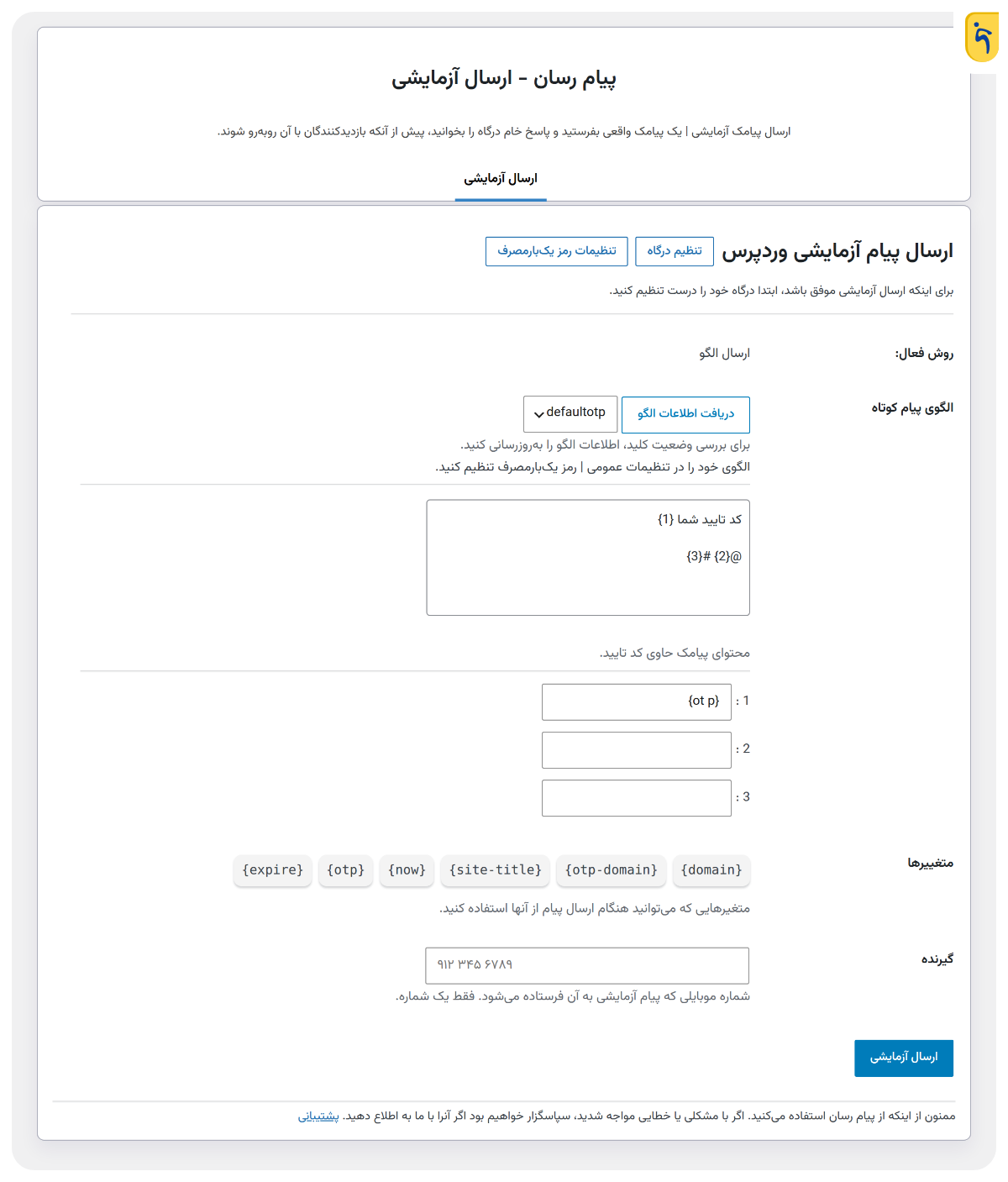
مقادیری که تا قبل از زدن دکمه دریافت اطلاعات الگو مشاهده میکنید، از تنظیمات ذخیره شده شما میآید.
شماره موبایل خودتان را در کادر «گیرنده» بگذارید و «ارسال آزمایشی» را بزنید. کادر «نتیجه JSON» پاسخ خام پنل را نشان میدهد.
سه چیز را در پیامکی که میرسد بررسی کنید:
- پیامک رسید؟ اگر نه، به گزارشها بروید.
- کد داخلش هست؟ اگر پیامک رسید ولی جای کد خالی یا عجیب بود، نگاشت پارامترها در گام ۳.۳ درست نیست.
- خط آخرش شکل
@دامنه #کددارد؟ اگر نه، پرشدن خودکار کار نخواهد کرد و برای درستکردنش باید به پنل برگردید.
وقتی چیزی درست نبود، گزارشها را ببینید
مسیر: پیشخوان ← پیام رسان ← گزارشها
هر تلاش ارسال با سطح، رویداد، توضیح «چه اتفاقی افتاد»، شناسه پیام درگاه و شماره گیرنده ثبت میشود. در حالت الگو این صفحه اهمیت بیشتری دارد، چون رد شدن یک الگو از سمت پنل چیزیست که فقط در پاسخ خام دیده میشود.

گام ۵: سه تنظیمی که هنوز مانده
این سه، ربطی به الگو ندارند و در هر دو حالت لازماند. اگر آموزش اول را خواندهاید و انجامشان دادهاید، از این گام رد شوید.
۱. روش ورود را انتخاب کنید. در پیام رسان ← نامنویسی | ورود ← تنظیمات ورود، «روش ورود» را روی رمز یکبارمصرف بگذارید. پیشفرض هم همین است.
۲. برای خودتان راه ورود پشتیبان بگذارید. در همان تب، در «نقشهای کاربر مستثنی شده»، تیک نقش مدیر کل را بزنید.
⚠️ این مهمترین تیک کل راهاندازی است. اگر روزی الگویتان منقضی یا رد شود، یا اعتبار پنل تمام شود، بدون این تیک هیچکس نمیتواند وارد شود، از جمله خود شما، و برای درستکردنش لازم است وارد پیشخوان شوید. بهطور پیشفرض این نقش مستثنی نیست.
با تنظیمات پیشفرض افزونه تغییری در دسترسی شما به wp-login.php ایجاد نمیشود و آن راه همیشه در دسترس است.
۳. در وردپرس، نامنویسی را باز کنید. در تنظیمات ← همگانی، تیک «عضویت: هر کسی میتواند نامنویسی کند» باید روشن باشد، وگرنه فرم ثبتنام کار نمیکند. این تصمیم خود وردپرس است و افزونه محترمش میشمارد.
/شرح کامل اینها در گامهای ۶ و ۷ آموزش راهاندازی افزونه پیام رسان و در صفحه روشهای ورود و نامنویسی مستندات است.
گام ۶: دکمه ورود را در هدر یا منو بگذارید
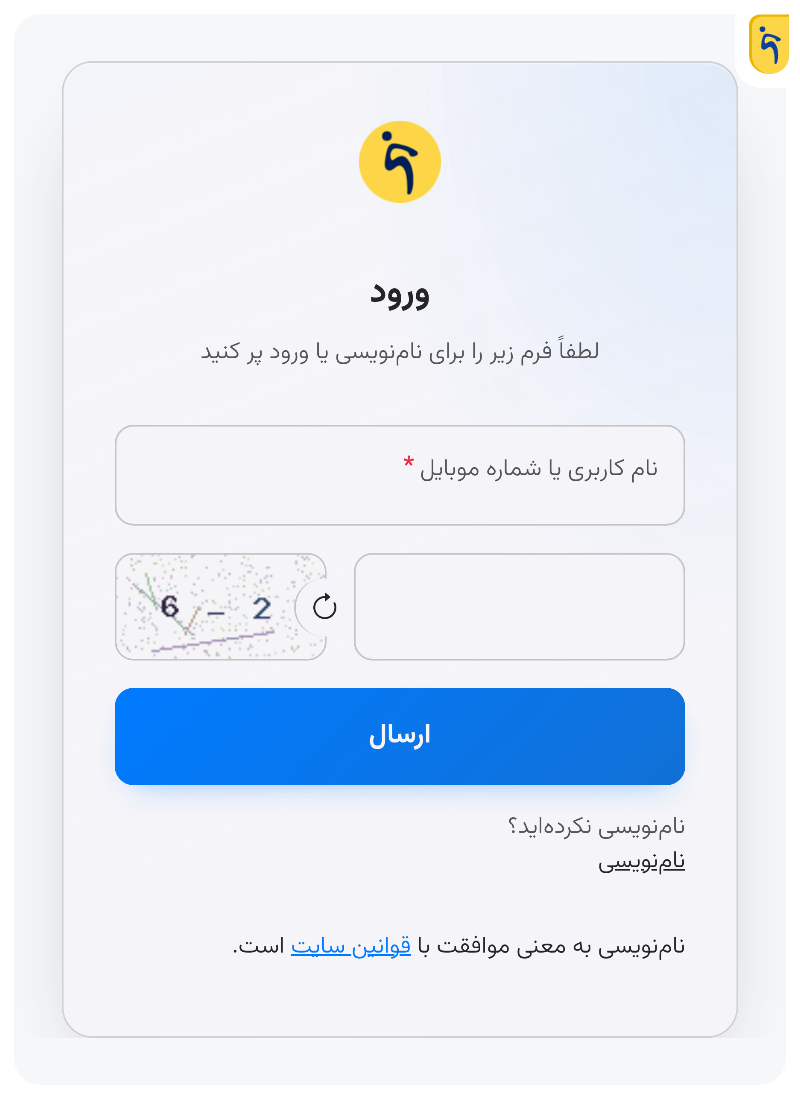
افزونه هیچ فرمی را روی سایت شما نمیگذارد؛ شما تصمیم میگیرید کجا دیده شود. یک راه، گذاشتن فرم درون یک برگه است که در آموزش اول توضیح داده شده. راه دومی که خیلیها میخواهند این است: یک دکمه «ورود» در هدر سایت که با کلیک، فرم را بهشکل پاپآپ باز کند.
۶.۱ اول کلیدها را روشن کنید
مسیر: پیشخوان ← پیام رسان ← فرمها ← کدکوتاهها
سه کدکوتاه پاپآپ دارید:
| کدکوتاه | چه چیزی باز میکند |
|---|---|
[pr_register_login_popup] | ثبتنام و ورود، یکجا |
[pr_login_popup] | فقط ورود |
[pr_register_popup] | فقط ثبتنام |
در ستون «فعال» هر کدکوتاه یک تیک جدا دارد، و بالای جدول ردیف «وضعیت» با تیک «فعال یا غیرفعال کردن کدکوتاهها» کلید اصلی همه است. هر دو باید روشن باشند، وگرنه دکمه اصلاً چاپ نمیشود و در هدر سایت هیچچیز نمیبینید. بعد از تغییر، دکمه «ذخیره» پایین جدول را بزنید.

۶.۲ پاپآپ چطور کار میکند
فهمیدن این یک نکته، بقیه کار را ساده میکند:
کدکوتاه پاپآپ در جایی که میگذاریدش فقط یک دکمه چاپ میکند. خود فرم جای دیگری میرود، انتهای صفحه، بیرون از هر ظرفی که قالب دور محتوا گذاشته است. برای همین است که پاپآپ میتواند روی کل صفحه بیفتد.
نتیجه عملیاش این است که کدکوتاه را میشود در هر ناحیهای گذاشت، حتی یک نوار باریک در هدر، و پاپآپ باز هم درست باز میشود.
۶.۳ سه راه رساندن کدکوتاه به هدر
کدام یکی به کار شما میآید، بستگی به قالب سایتتان دارد.
راه اول: قالب بلاکی، از ویرایشگر سایت. اگر قالب شما بلاکی است، به نمایش ← ویرایشگر بروید، بخش قالب هدر را باز کنید، یک بلوک «کد کوتاه» اضافه کنید و کدکوتاه را داخلش بگذارید. تمیزترین راه است، چون دکمه دقیقاً همانجا مینشیند که میخواهید.
راه دوم: ناحیه ابزارک هدر. اگر قالب شما کلاسیک است و ناحیه ابزارکی در هدر دارد، به نمایش ← ابزارکها بروید، یک بلوک «کد کوتاه» به آن ناحیه اضافه کنید و کدکوتاه را داخلش بگذارید. همه قالبها چنین ناحیهای ندارند.
راه سوم: آیتم منو. اینجا یک واقعیت هست که باید بدانید:
⚠️ وردپرس کدکوتاه را داخل آیتم منو اجرا نمیکند. اگر کدکوتاه را در برچسب یک آیتم منو بنویسید، همان متن
[pr_login_popup]عیناً در منو چاپ میشود.
برای فعالکردنش یک خط کد لازم است که به وردپرس بگوید کدکوتاههای داخل منو را هم اجرا کند:
add_filter('wp_nav_menu_items', 'do_shortcode');این خط را در functions.php قالب فرزند بگذارید، یا با یک افزونه مدیریت قطعهکد اضافه کنید. هرگز در فایل قالب اصلی ننویسید، چون اولین بهروزرسانی قالب پاکش میکند.
بعد از آن، به نمایش ← فهرستها بروید، یک آیتم از نوع «پیوند سفارشی» اضافه کنید، در نشانی # بگذارید و در برچسب، کدکوتاه را بنویسید.
دو نکته درباره این راه: دکمه داخل ساختار آیتم منو مینشیند، پس ممکن است ظاهرش با بقیه آیتمها یکدست نباشد و کمی CSS بخواهد. و این فیلتر روی همه منوهای سایت اثر میگذارد، نه فقط منوی اصلی.
۶.۴ نوشته و شکل دکمه
نوشته روی دکمه پاپآپ در پیام رسان ← فرمها ← متنها تنظیم میشود، دو کادر جدا: یکی برای بازدیدکننده و یکی برای کاربری که از قبل وارد شده است.
اینکه دکمه اصلاً نوشته نشان بدهد یا آیکون، در پیام رسان ← فرمها ← شیوهنامه تعیین میشود.
این دو با هم یک سوءتفاهم رایج میسازند: اگر دکمه در حالت آیکون باشد، هر متنی که در تب متنها نوشتهاید دیده نمیشود و فقط بهعنوان توضیح تصویر میماند. اگر نوشته دکمه عوض نمیشود، اول همین را بررسی کنید.
۶.۵ با مرورگر ناشناس بسنجید
سایت را در یک پنجره ناشناس باز کنید. فرم ورود برای کسی که از قبل وارد شده فرم نیست؛ بهجایش شناسنامه کوتاه همان کاربر را نشان میدهد. پس اگر با حساب مدیر خودتان نگاه کنید، چیزی که میبینید آن چیزی نیست که بازدیدکننده میبیند.
مسیر کامل را یک بار طی کنید: دکمه را بزنید، شماره را وارد کنید، کد را با پیامک بگیرید، واردش کنید.
وقتی چیزی کار نمیکند
| نشانه | علت معمول |
|---|---|
| قالبم رد شد | متن، نام یا نشانی سایت را ندارد؛ شرط اول گام ۱.۲ |
| فیلد شماره فرستنده در صفحه درگاه نیست | در حالت الگو هستید؛ در این حالت لازم نیست |
| در تب رمز یکبارمصرف کادر متن پیامک نمیبینم | درست است؛ در حالت الگو بهجایش بلوک الگو میآید |
| فهرست کلیدهای الگو خالیست | هنوز «دریافت اطلاعات الگو» را نزدهاید |
| نشان وضعیت دیده نمیشود | افزونه هنوز از پنل نپرسیده؛ یک بار اطلاعات الگو را بگیرید |
| دکمه ارسال آزمایشی قفل است | کلید الگو در پنل تایید نشده است |
| پیامک میرسد ولی کد داخلش نیست | نگاشت پارامترها درست نیست، یا ذخیره نشده |
| الگو را انتخاب کردم ولی برنگشت | «دریافت اطلاعات الگو» ذخیره نمیکند؛ «ذخیره تغییرات» را بزنید |
| کد میرسد ولی خودکار پر نمیشود | الگوی تاییدشده به خط @دامنه #کد ختم نمیشود |
| دکمه پاپآپ در هدر دیده نمیشود | کلید آن کدکوتاه یا کلید اصلی خاموش است |
| متن کدکوتاه عیناً در منو چاپ شده | فیلتر wp_nav_menu_items اضافه نشده است |
| بهجای فرم، مشخصات خودم را میبینم | وارد شدهاید؛ با مرورگر ناشناس ببینید |
فهرست کاملتر همراه کدهای خطا در صفحه عیبیابی مستندات است.
بعدی چیست
- متن و ظاهر فرمها را میخواهید عوض کنید؟ پست سوم این مجموعه، فرمهای آماده، به آن میپردازد. تا آن زمان، ظاهر فرمها و متنهای فرم در مستندات همهچیز را دارند.
- فیلد دلخواه میخواهید، مثلاً کد ملی؟ پست چهارم، فرمساز. (بزودی)
- ووکامرس دارید؟ مرحله تایید شماره در فرایند خرید، در صفحه ووکامرس مستندات.
- میخواهید بدانید هر تنظیم دقیقاً چه میکند؟ مرجع تنظیمات هر کلید، مقدار پیشفرض و جایش در پیشخوان را دارد.
